Follow me, Ego View & Wiedergabesteuerung

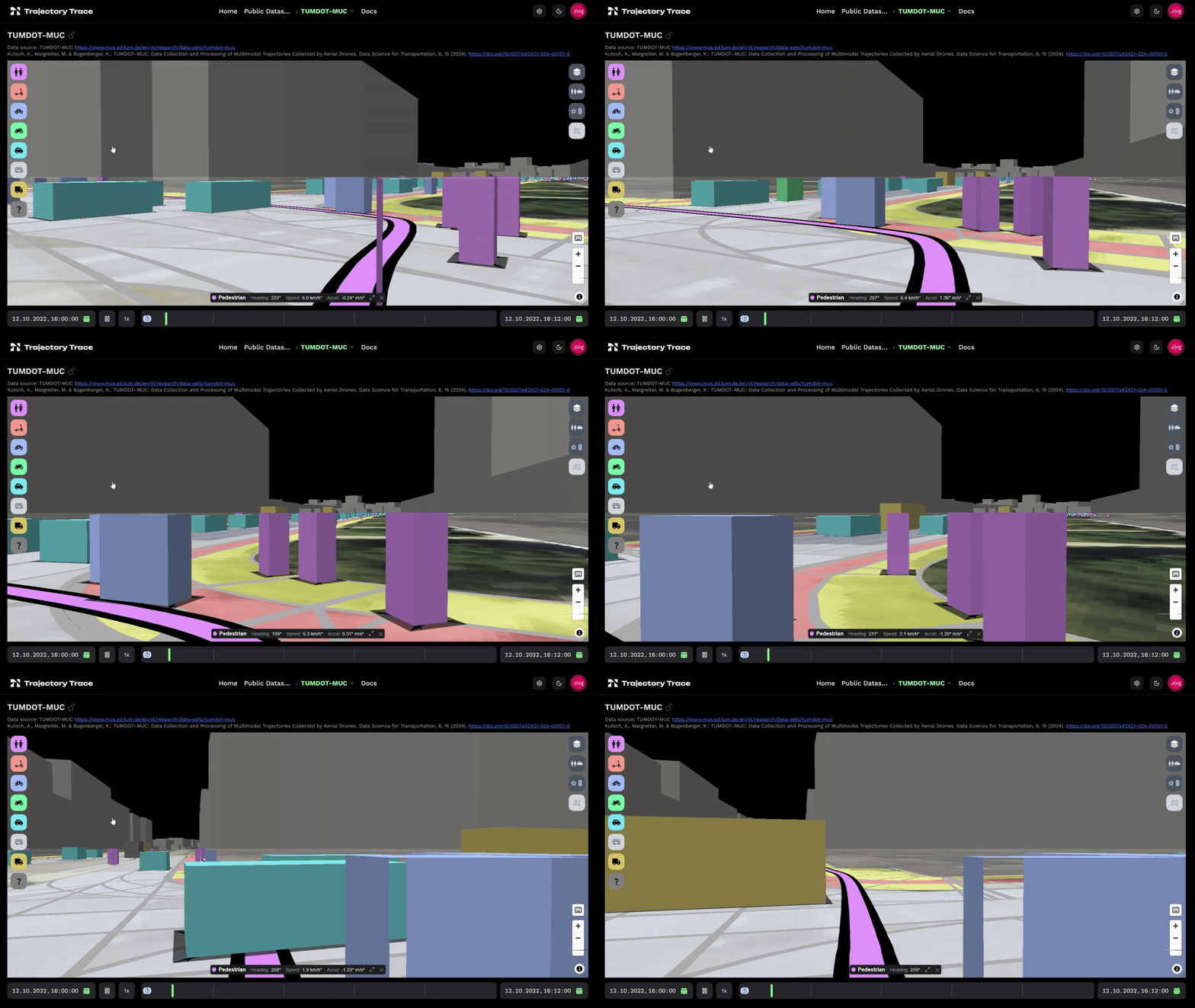
Mit dem aktuellen Update lässt sich der Verkehr auf Trajectory Trace aus neuen Perspektiven betrachten: "Follow me" hält die Karte bei einem ausgewählten Verkehrsteilnehmer, "Ego view" zeigt die Szene aus dessen Blickrichtung. Dazu kommen eine einstellbare Wiedergabegeschwindigkeit und neue Möglichkeiten zur Steuerung per Tastatur und Touch.
Follow me
Beim Klick auf einen Verkehrsteilnehmer kann man nun im Popup "Follow me" wählen. Dann wird der Verkersteilnehmer zentriert und die Karte folgt automatisch dessen Bewegung. Über die "Map Controls" rechts unten kann gezoomt und die Perspektive geändert werden. Über Stop following oder "Esc" wird die Verfolgung beendet.
Ego View
Über "Ego view" im selben Popup wechselt die Kamera direkt an die Vorderseite des ausgewählten Verkehrsobjekts und blickt in dessen Bewegungsrichtung. Die Ansicht folgt sowohl der Position als auch der Ausrichtung des Objekts. Damit lassen sich Begegnungen, Abbiegevorgänge und Kreuzungssituationen aus der Perspektive eines einzelnen Verkehrsteilnehmers betrachten. Mit "Exit ego view" "Esc" geht es zurück zur Kartenansicht.
Pop Ups
Sollten die Pop Ups hinderlich sein, können sie nun rechts oben transparent gestellt werden. Zusätzlich können die Pop Ups von Verkehrsteilnehmern minimiert werden. Dann werden nur noch die wichtigsten Informationen am unteren Bildschirmrand angezeigt.
Wiedergabegeschwindigkeit
Bei aufgezeichneten Daten kann die Wiedergabegeschwindigkeit jetzt direkt neben dem Play/Pause-Button eingestellt werden. Zur Auswahl stehen mehrere Stufen von 0,25× bis 5×. Langsame Wiedergabe hilft z.B. dabei, einen knappen Begegnungsvorgang oder eine Bremsung genauer zu betrachten. Mit höherer Geschwindigkeit lassen sich längere Abschnitte schneller durchsehen. Im Live-Modus folgt die Anzeige weiterhin der aktuellen Zeit.
Tastatur, Maus & Touch
Die wichtigsten Wiedergabefunktionen lassen sich jetzt auch über die Tastatur bedienen:
| Taste | Funktion |
|---|---|
| Leertaste | Wiedergabe pausieren oder fortsetzen |
| + / − | Bei aufgezeichneten Daten zur nächsten höheren bzw. niedrigeren Geschwindigkeitsstufe wechseln |
| Esc | Follow me oder Ego View verlassen |
Unten rechts auf der Karte öffnet der neue Tastatur-Button eine Übersicht der Kartensteuerung. Dort werden neben den Tastenkürzeln die Gesten für Maus, Mac und Touchscreen erklärt – vom Verschieben und Zoomen bis zum Drehen und Ändern des Blickwinkels.
Auf Smartphones und Tablets lässt sich das Menü zum Erstellen von Events und Geofences jetzt durch langes Drücken auf die Karte öffnen. Mit der Maus funktioniert das weiterhin per Rechtsklick, auf dem Mac auch mit Control (⌃) + Klick.